Если сайт использует JavaScript (React, Vue, Angular, Next.js и другие фреймворки), стандартное сканирование может не увидеть часть контента, внутренних ссылок и метатегов. Краулеры нейросетей JavaScript обычно не исполняют вовсе, поэтому для GEO-продвижения текст должен быть в исходном HTML. Чтобы получить данные, максимально приближенные к тому, что видит Googlebot, необходимо включить рендеринг JavaScript.
Важно перед стартом
Бесплатная версия Screaming Frog ограничена 500 URL. JS-рендеринг доступен в обоих вариантах, но для полноценного аудита крупного сайта потребуется платная лицензия.
Шаг 1. Включите JavaScript Rendering
Откройте меню:
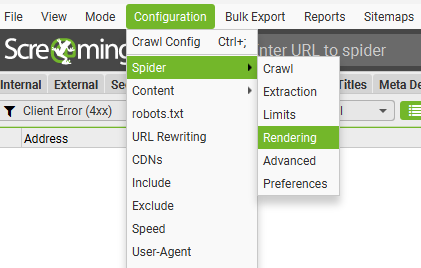
В поле Rendering выберите значение JavaScript и сохраните настройки.
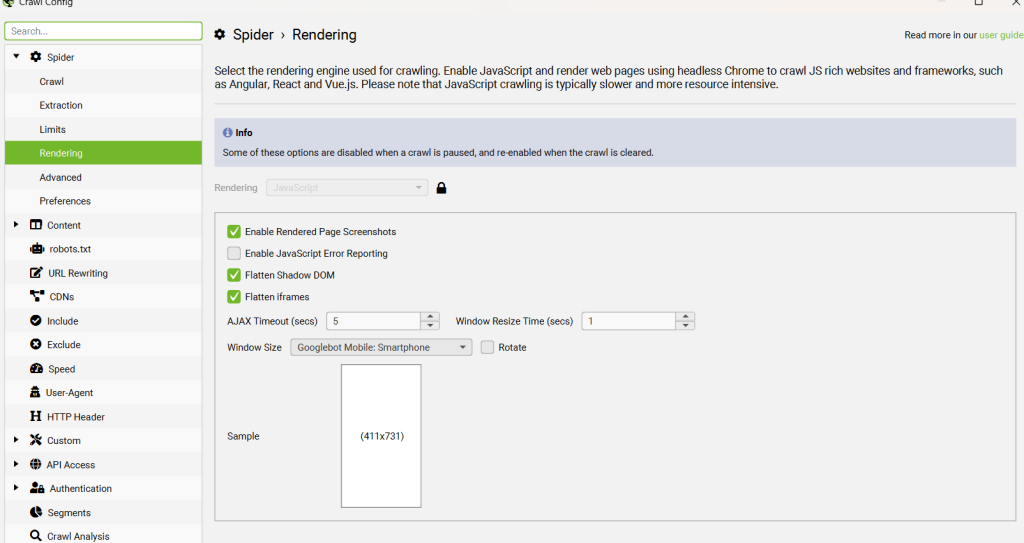
После активации режима JavaScript станут доступны дополнительные параметры. Рекомендуется настроить их перед запуском сканирования.
|
Параметр |
Что делает и как настроить |
|
Enable Rendered Page Screenshots |
Сохраняет скриншоты каждой страницы после рендеринга в папку на ПК. Рекомендуется включить — после сканирования можно визуально проверить, как отображаются страницы. |
|
AJAX Timeout (secs) |
Время ожидания выполнения JavaScript перед анализом страницы. Оставьте значение по умолчанию (5 сек). Для тяжёлых SPA можно поднять до 10. |
|
Window Size |
Область просмотра при рендеринге. Выбирайте Googlebot Mobile: Smartphone — Google в первую очередь сканирует страницы именно с мобильным user-agent. |
|
Enable JavaScript Error Reporting |
Фиксирует ошибки выполнения JS на каждой странице. Полезно для диагностики проблем с рендерингом. |
|
Flatten Shadow DOM / Flatten iframes |
Раскрывает содержимое Shadow DOM и iframe — Screaming Frog сможет увидеть контент внутри этих элементов. |
После этого Screaming Frog будет выполнять JavaScript в браузерном движке Chromium и анализировать уже отрисованную страницу, а не только исходный HTML.
Шаг 2. Проверьте User-Agent
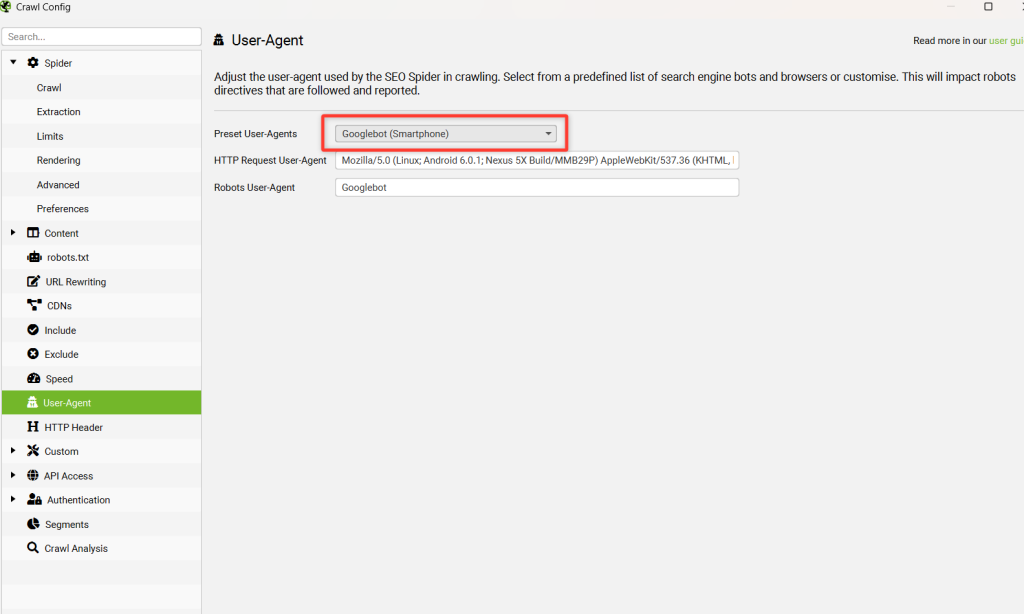
В большинстве случаев достаточно использовать Googlebot Smartphone, который установлен по умолчанию. При необходимости его можно изменить:
Configuration → User-Agent
Шаг 3. Разрешите загрузку CSS и JavaScript
Чтобы отрисовать страницу, Screaming Frog должен скачать ее стили и скрипты. В блоке Resource Links отметьте Crawl и Store для CSS и JavaScript. Когда файлы лежат на другом домене, например на CDN, отметьте и External Links:
Configuration → Spider → Crawl
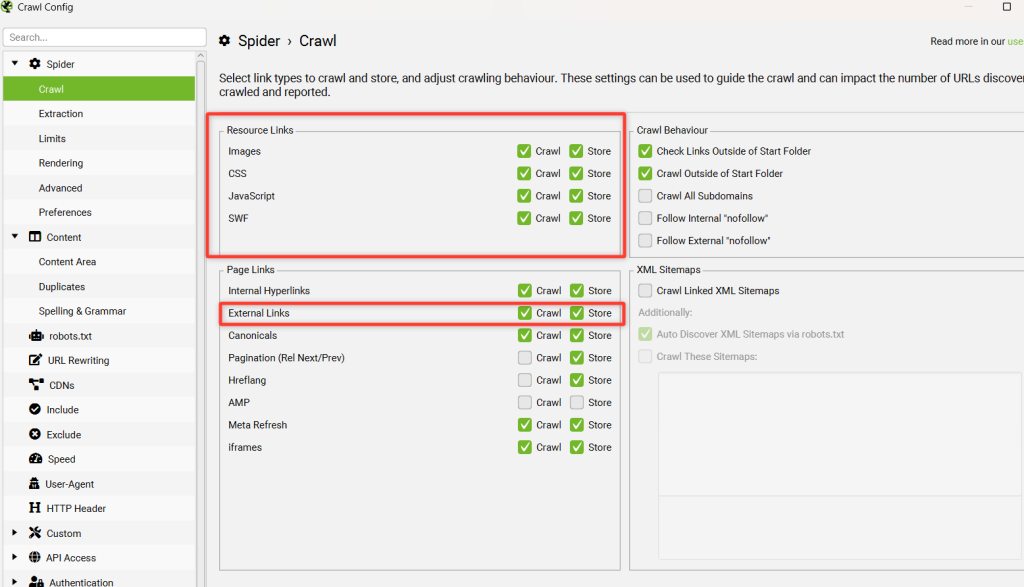
Если эти ресурсы не будут загружены, страница может быть отрисована некорректно, а часть контента, ссылок и метаданных не попадет в результаты сканирования.
Частая ошибка
Папки /js/ или /static/ закрыты директивой Disallow в robots.txt. Screaming Frog покажет такие ресурсы в разделе Blocked Resources — обязательно проверьте его после сканирования.
Шаг 4. Запустите сканирование
Введите адрес сайта в верхней строке Screaming Frog и нажмите Start.
Сканирование с включённым рендерингом JavaScript занимает значительно больше времени, чем обычный обход: каждая страница сначала загружается, а затем полностью рендерится в Chromium. Ориентировочно — 3–6 секунд на страницу при настройках по умолчанию. Для сайта на 500 страниц это около 40–50 минут.
Во время сканирования следите за панелью Blocked Resources в нижней части экрана — если там появляются JS-файлы, значит что-то заблокировано и рендеринг идёт не полностью.
Шаг 5. Проверьте результат рендеринга
После завершения сканирования выберите нужную страницу в списке и перейдите во вкладку в нижней панели:
JavaScript → Rendered Page
Здесь отображается итоговый HTML страницы после выполнения JavaScript — именно то, что Screaming Frog использовал для анализа. Рядом доступна вкладка View Source с исходным HTML до рендеринга. Сравните их:
- Контент есть в Rendered Page, но нет в View Source— генерируется JS, поисковик увидит его только при рендеринге.
- Title или Description отличаются— мета-теги подставляются скриптом. Без SSR поисковик может получить пустые значения.
- Ссылки есть в DOM, но нет в View Source— внутренняя перелинковка реализована через JS без атрибута href.
- Structured Data найдена только в Rendered Page— разметка добавляется динамически, без рендеринга она невидима.
Если на шаге 1 был включён параметр Enable Rendered Page Screenshots, перейдите во вкладку Screenshot — там сохранены визуальные снимки каждой страницы в момент рендеринга. Это быстрый способ убедиться, что сайт отображается корректно, а не показывает пустой экран или лоадер
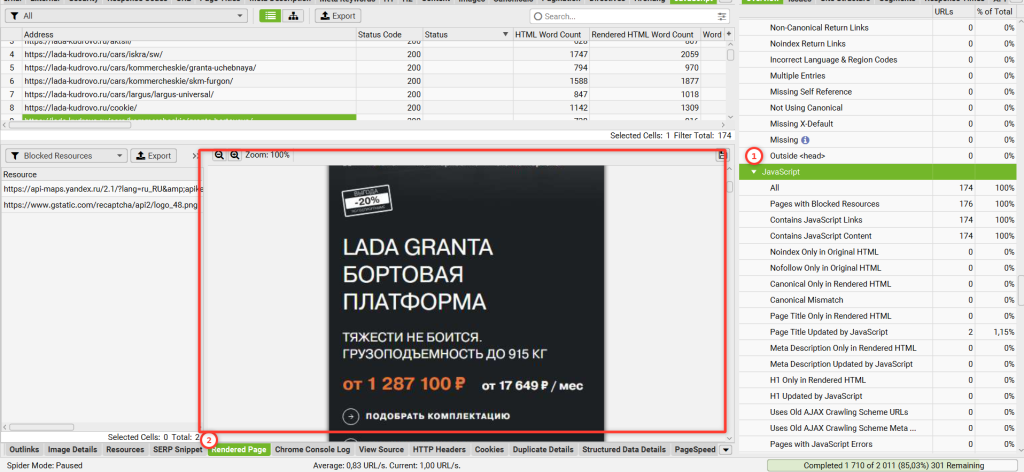
Ключевые отчёты после JS-сканирования
В правой панели Screaming Frog есть раздел JavaScript с готовыми фильтрами. Проверьте их в первую очередь:
|
Отчёт |
На что обратить внимание |
|
Pages with Blocked Resources |
Страницы, у которых не загрузились JS/CSS-файлы. Если таких много — рендеринг был неполным. |
|
Contains JavaScript Content |
Страницы, где контент доступен только после рендеринга. Весь этот контент поисковик увидит лишь при успешном выполнении JS. |
|
Page Title Only in Rendered HTML |
Title отсутствует в исходнике, но появляется после рендеринга. Риск: поисковик получит пустой title без SSR. |
|
Meta Description Only in Rendered HTML |
Аналогично для мета-описания. |
|
Canonical Only in Rendered HTML |
Canonical-тег подставляется JS. Поисковик может его не увидеть. |
|
H1 Only in Rendered HTML |
Заголовок H1 генерируется скриптом. Критично для ранжирования. |
|
Page Title Updated by JavaScript |
Title в исходнике есть, но JS меняет его на другой. Поисковик увидит исходный вариант. |
|
Pages with JavaScript Errors |
Страницы с ошибками выполнения JS. Возможно, часть контента не отрендерилась из-за сбоя. |